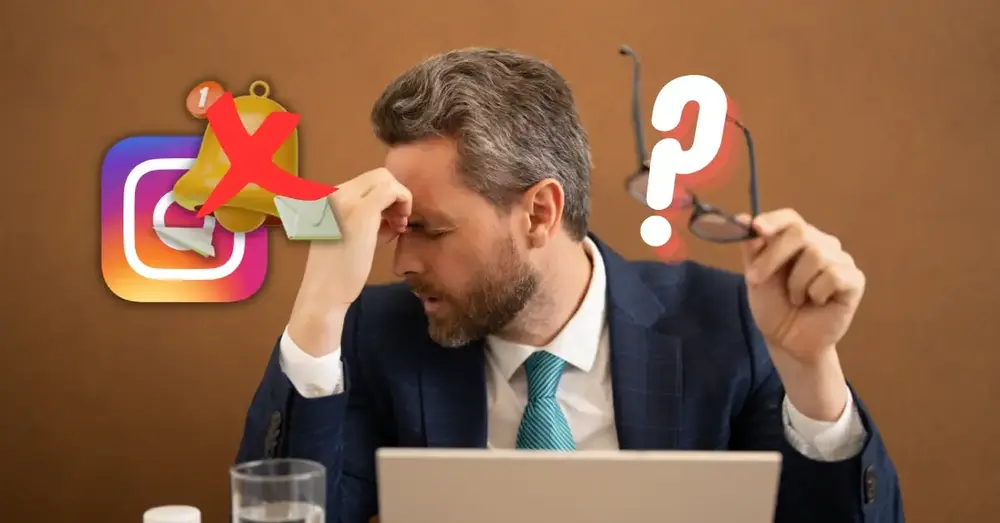
Instagram 上分别出现通知、信息流和连接故障
询问创建者首先出现了什么问题。
您是否正在寻找解决收不到 Instagram 通知问题的方案?以下列表将一步步教您如何解决!
在社交媒体领域,Instagram 遥遥领先。随着近期更新,该平台拥有众多功能,包括分享视频、短视频和故事。虽然这些功能吸引了大量用户,但由于某些错误,应用程序可能会出现运行缓慢或其他问题。
其中一种错误是收不到 Instagram 通知。用户有时会遇到收不到通知的问题,并寻找解决方案。诸如 Instagram 通知延迟之类的问题也属于此类错误。
这就是我们解决您遇到的 Instagram 通知无法正常工作问题的原因。在提供的解决方案列表中,您可以快速应用这些方案,从而有效解决该问题。
那么,让我们马上来看看如何解决 Instagram 通知不工作的问题,并一起深入了解一下细节吧!
为什么我收不到Instagram通知?
收不到 Instagram 通知的问题通常是由于设备故障或应用程序设置问题引起的。该问题可能由多种原因造成。一般来说,收不到通知的原因可能如下:
- Instagram 应用内的通知功能已关闭。
- 网络连接弱或无网络连接(通常是通知存在但不显示的主要原因)。
- 未在应用程序中执行缓存清除设置(通常是启用通知但收不到通知的主要原因)。
- SIM卡问题(这是收不到Instagram消息通知的常见原因)。
- 启用了省电模式或数据节省模式(小米或 iOS 设备上收不到 Instagram 通知的常见原因)。
- 应用程序内部的更新和服务器端技术问题。
如何解决Instagram通知收不到的问题?
当您的设备收不到通知时,这个问题可能会很烦人。不过,您可以通过以下两种方法之一解决 Instagram 通知收不到的问题,这两种方法都适用于移动设备(Android 或 iPhone)。
要快速解决 Instagram 通知收不到的问题,请按照以下步骤操作:
- 首先,打开设备上的 Instagram 应用,该应用您之前已登录并从 Google Play 商店或 App Store 下载。
- 打开应用程序后,点击位于主屏幕底部的个人头像。
- 进入个人资料页面后,点击右上角用户名旁边的三条横线的菜单图标。
- 在出现的菜单中,点击“设置和隐私”选项,该选项通常是第一个选项。
- 在“设置和隐私”部分,你会看到一个名为“帐户”的区域,点击它正下方的“通知”。
- 在“通知”页面上,您通常会看到“暂停所有”选项。单击一次即可停用该按钮。
- 这样一来,您将开始收到所有消息的通知。
- 按照这些步骤操作即可解决 Instagram 通知收不到的问题。
要解决“Instagram 通知不显示”的问题,需要改变你正在使用的设备上的通知设置,而不是修改应用程序设置。
您可以按照以下步骤使用另一种方法解决“Instagram 通知收不到”的问题:
- 首先,进入设备的“设置”部分。
- 在同一屏幕上,转到“应用”或“应用和通知”部分。
- 找到 Instagram 应用并点击一次。
- 点击屏幕顶部的“应用信息”选项。
- 请确保所有已开启的通知都已启用。例如,如果您收不到消息通知,Instagram Direct 和 Instagram Direct 请求可能显示为已关闭。
- 如果所有灯都关了,请按下顶部的“开”按钮。
- 这样一来,您就可以通过设备设置轻松解决“Instagram 通知收不到”的问题。
相关内容 Instagram Instagram 探索时间 - 在 Instagram 上发布内容的最佳时间 Instagram 如何批量删除 Instagram 已保存的内容? Instagram 如何在不投放广告的情况下发展 Instagram 帐户? Instagram 如何制作 80 年代风格的 AI 照片? Instagram 是否应该在 Instagram 网格中添加标记帖子? Instagram 什么是 Instagram?它的用途是什么?如何使用? Instagram Instagram 真的有 Threads 贴纸用于 Stories 吗? Instagram 如何创建 Instagram 群聊?
如何解决Instagram消息通知不工作的问题?
Instagram 的消息功能用于与其他用户沟通。和其他人一样,您可能希望在收到消息时收到通知。但是,由于应用内的某些问题,您可能会遇到消息通知无法显示的情况。
请按照以下步骤快速解决“Instagram消息通知无法正常工作”的问题:
- 首先,打开 Instagram 应用,然后从主屏幕导航到“个人主页”页面。
- 点击个人资料页面上方的三条横线菜单一次。
- 就像前面的步骤一样,点击顶部的“设置和隐私”选项。
- 在同一页面上的“你如何使用 Instagram?”部分,点击“通知”部分。
- 进入“通知”页面后,点击“消息”部分。
- 如果“消息请求”部分被禁用,请启用它,并且不要忘记同时激活其他按钮。
- 按照这些步骤操作,您应该能够在短时间内解决“Instagram 消息通知无法正常工作”的问题。
本文最后更新于2026年11月28日星期六。今天,有28位访客阅读了本文。