当浏览器下载指示器消失时,恢复已传输的文件
下载指示器消失可能会导致贡献者提交两次相同的收据。
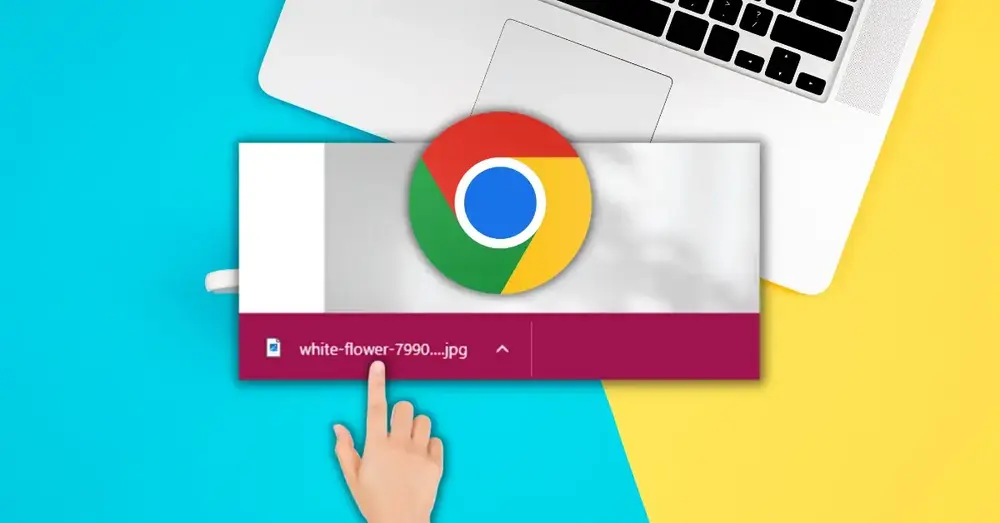
学习如何一步步更改谷歌 Chrome 下载栏,这个问题在最新更新后一直困扰着用户!
Google Chrome 是一款功能强大的浏览器,能够提升您的上网体验。它允许您使用浏览器下载各种文件,并在您的计算机上打开这些文件。Chrome 的众多功能中,下载栏就是用来管理已下载文件的。
Chrome 八月份的更新让许多用户对下载栏的改动感到不满。以前,下载的文件位于浏览器底部,可以直接拖放到电脑上。但现在,你需要先点击下载图标,进入下载文件夹,然后再将文件移动到其他位置。这意味着你需要花费额外的时间和精力。
尤其是在通过浏览器下载文件时缺少下载按钮,这令许多用户感到困扰。在本指南中,我们将提供解决此问题的技巧。这样,您就能找到诸如“Chrome 下载栏不显示”或“Chrome 下载栏消失”等问题的有效解决方案。
那么,事不宜迟,让我们来看看“如何修复Chrome下载栏不显示的问题!”
如何更改Chrome下载栏?
在 2024 年 8 月的更新之后,Chrome 的下载栏被移到了屏幕右上角,与 Edge 和 Opera 类似,下载文件和浏览器工具栏也位于此处。由于此次更新是强制性的,而且没有回滚选项,许多用户都想知道如何才能恢复下载栏的位置。如果您想更改 Chrome 的下载栏,方法很简单!
按照以下步骤更改谷歌浏览器下载栏:
- 首先,在您的电脑上打开谷歌Chrome浏览器。
- 在地址栏或“搜索 Google 或输入网址”部分输入“chrome://flags/#download-bubble”,然后按“Enter”键。
- “启用下载气泡”选项将以黄色高亮显示。
- 点击旁边的“默认”选项,然后选择“禁用”选项。
- 单击页面底部的“重新启动”按钮。
- 关闭并重新打开谷歌Chrome浏览器。
- 现在,Chrome 下载栏将再次激活,就像以前一样。
如果您在将 Chrome 下载栏移到底部或移除 Chrome 顶部菜单栏时遇到问题,此方法是最终的解决方案。
Chrome 下载栏不显示(Chrome 下载栏不可见)
最新更新后,部分用户反映 Chrome 下载栏无法显示。如果上述方法无效,不妨尝试其他方法。有时,即使首次安装浏览器时下载内容存在,之后也可能不会显示。
如果 Chrome 下载栏不显示的问题仍然存在,尝试以下步骤或许能帮到您:
- 首先,打开您电脑上安装的谷歌Chrome浏览器。
- 单击打开页面右上角的三点图标。
- 在右侧出现的菜单中,单击一次“设置”选项。
- 菜单屏幕将显示在左侧。
- 在菜单屏幕中单击“下载”部分。
- 点击已关闭的“下载完成后显示下载”选项以激活该功能。
Chrome 下载栏消失了
谷歌浏览器下载栏消失的问题是2024年8月更新后出现的类似问题之一。您可以通过简单的修改来恢复消失的下载栏。如果此方法无效,您可以尝试在“设置”>“下载”部分中的以下解决方案。通常,这两种方法中的任何一种都可以解决此问题,但您可能正在寻找第三种方法。
如果遇到谷歌浏览器下载栏消失的问题,可以尝试以下第三种方法:
- 下载任何文件后,下载的文件将显示在页面右下角。
- 下载图标显示在文件上方,但首次打开时下载栏本身并不可见。
- 因此,从任何网站下载文件,然后在打开的网页浏览器中,单击(+)图标,在新标签页中打开该页面。
- 此操作将使 Chrome 下载栏可见。
Chrome 下载栏不显示,如何解决?
有三种方法可以恢复 Chrome 下载栏。第一种方法是通过地址栏修改“chrome://flags/#download-bubble”设置;第二种方法是启用下载功能(如果下载栏未显示);第三种方法是在不更改任何设置的情况下,在新标签页中打开下载的文件。
在这三种情况下,Chrome 下载栏都会再次显示,问题也会得到解决。但是,第二种和第三种方法并不会将下载的文件移动到底部。
如何打开Chrome下载栏?
下载文件后,您可能希望在浏览器中查找它。虽然文件通常会保存在计算机的“下载”文件夹中,但从历史上看,在浏览器中查看文件更为重要。那么,如何打开 Chrome 的下载栏呢?
按照以下步骤,即可轻松打开电脑上的 Chrome 下载栏:
- 首先,打开谷歌Chrome浏览器,该浏览器应该已经安装在您的计算机或PC上。
- 打开浏览器后,点击页面右上角的三点图标。
- 在弹出的下拉菜单中,您会在“历史记录”部分下方看到“下载”选项。点击它。
- 您还可以使用“在下载中搜索”选项来搜索下载的文件。
如何更改下载文件夹?
您可能想要更改下载文件的默认位置,以便它们始终存储在特定文件夹中。 Chrome 是一款提供此类类似功能的网络浏览器。那么,如何更改下载文件夹位置?按照以下步骤轻松更改下载文件夹位置:
- 首先,在您的计算机上打开谷歌浏览器或Chrome浏览器。
- 浏览器打开后,单击页面右上角的三个点图标,而无需单击任何 URL 地址。
- 屏幕右侧将出现半屏菜单;从该菜单中,单击一次“设置”选项。
- 在“设置”页面中,找到左侧的“下载”部分,然后单击一次。
- 在“搜索设置”区域下方,您会找到可以更改的“位置”部分。
- 点击右侧的“更改”按钮,然后选择下载文件的目标位置。
- 现在,您已成功更改 Chrome 中的下载文件夹位置。
如果我将 Chrome 下载栏移至底部,Google 会进行更新吗?
“如何更改 Chrome 下载栏”标题下的步骤用于将该功能恢复到旧版本中的状态,在旧版本中,您可以将下载栏移动到底部。按照这些步骤操作,您只会修改一项功能。无需安装任何新版本,即可轻松将下载栏恢复到之前的位置。
通过这些步骤,您可以顺利地处理您的任务,并且像以前一样,您将能够在浏览器底部看到文件下载。
相关内容 其他 如何制作平方米符号? 其他 如何安装 APK 文件? 其他 开发者应该等待 Gemini 4 吗? 其他 如何删除 Gmail 帐户? 其他 什么是 Amazon Fresh?它是如何运作的? 其他 什么是 Android 系统 WebView?如何禁用它? 其他 有哪些方法可以加快 Android 手机的运行速度? 其他 什么是 Google Play 删除错误?如何解决?
如何在 Chrome 上的隐私模式下添加下载图标?
如果您希望在隐私模式下浏览器显示下载图标,而无需更改任何设置,可以按照以下步骤操作。默认情况下,当您尝试访问设置时,浏览器会将您从隐私模式重定向到普通浏览器。但是,您可以在不切换到普通浏览器的情况下,在隐私模式下查看下载图标。
按照以下步骤操作,即可在隐私模式下显示下载图标:
- 首先,使用 Google 网络浏览器,点击主页右侧的三点图标。
- 从选项中选择“新建私密窗口”。
- 打开隐身模式后,输入 Pixabay 等允许您下载图片的网站的 URL。
- 选择一张图片并通过浏览器将其下载到您的计算机上。
- 下载完成后,下载图标将出现在浏览器的右上角。
- 如果您不关闭浏览器,下载图标将保持活动状态任何时候。
本文最后更新于 2026 年 11 月 28 日星期六。今天,有 16 位访问者阅读了这篇文章。